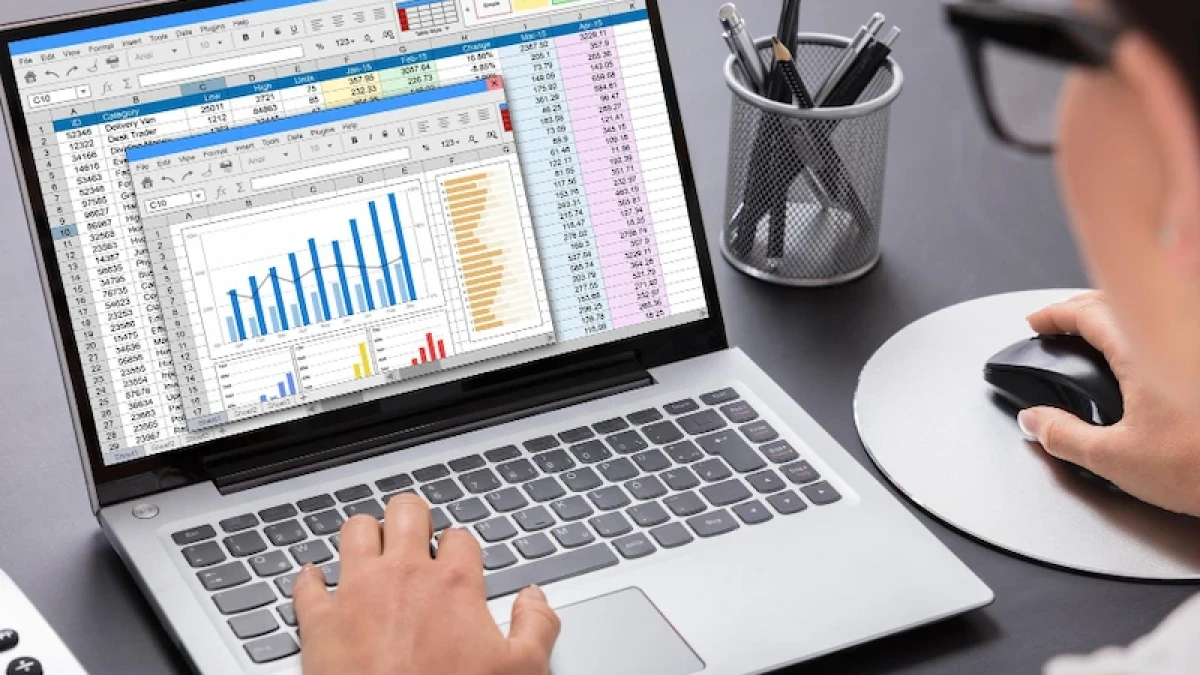

Masih bingung bagaimana cara menjumlahkan di Excel? Microsoft Excel menjadi salah satu aplikasi Office atau tools andalan untuk mengolah data dan melakukan berbagai perhitungan secara otomatis, cepat, dan minim kesalahan.
Meski terlihat sederhana, penjumlahan di Excel ternyata memiliki beragam metode dengan rumus yang berbeda, tergantung kebutuhan dan kompleksitas data.
Dengan memahami rumus, seperti SUM dan variasinya, kamu bisa bekerja lebih praktis dan efisien.Simak selengkapnya agar proses pengolahan data jadi lebih mudah dan tidak memakan waktu!
Sebelum mulai menghitung data, ada beberapa rumus penjumlahan di Excel yang perlu kamu kenali. Dengan memahami rumus-rumus ini, proses perhitungan bisa dilakukan lebih cepat dan praktis sesuai kebutuhan. Berikut beberapa rumus penjumlahan Excel yang perlu kamu pahami:
Rumus SUM Excel merupakan fungsi penjumlahan paling dasar di Excel yang digunakan untuk menjumlahkan angka dalam satu atau beberapa rentang sel.
Rumus ini populer karena mudah digunakan, mampu menghemat waktu, serta membantu mengurangi kesalahan dibandingkan dengan perhitungan manual. Bahkan untuk data dalam jumlah besar, hasilnya tetap cepat, akurat, dan mudah dibaca.
Cara pakainya juga sederhana. Misalnya, untuk menjumlahkan data dari A1 sampai A5, cukup ketik =SUM(A1:A5) dan hasilnya akan muncul otomatis.
Kamu juga bisa menjumlahkan beberapa rentang sekaligus, seperti =SUM(A1:A10, B1:B10).
Untuk langkah penggunaannya:
Baca juga: 6 Cara Membuat PDF di HP secara Praktis dan Instan
AutoSum adalah fitur di Excel yang memudahkan proses penjumlahan tanpa perlu mengetik rumus secara manual. Fitur ini akan otomatis mendeteksi rentang sel berisi angka, lalu langsung menggunakan fungsi SUM.
Oleh karena itu, AutoSum sangat praktis, terutama saat mengolah data dalam tabel besar, sekaligus membantu mengurangi kesalahan input. Cara menggunakannya juga simpel, yaitu:
Jika ingin menjumlahkan beberapa baris atau kolom, kamu bisa menyalin rumus dengan fitur drag-and-drop. Fitur ini cocok digunakan untuk data yang tersusun rapi, seperti tabel transaksi bulanan.
Fungsi SUBTOTAL digunakan untuk menghitung data dalam tabel atau rentang sel, dengan opsi menyertakan atau mengabaikan sel tersembunyi.
Fitur ini sangat berguna saat data sudah difilter karena hasil yang ditampilkan hanya berdasarkan data yang terlihat. Selain penjumlahan, SUBTOTAL juga bisa digunakan untuk perhitungan lain seperti AVERAGE dan COUNT.
Penulisannya adalah =SUBTOTAL(function_num, ref1, …), di mana function_num menentukan jenis perhitungan. Untuk penjumlahan, gunakan angka 9, misalnya =SUBTOTAL(9, A1:A10). Berikut cara menggunakannya:
Agar hasilnya optimal, pastikan data tersusun rapi dan gunakan bersama fitur filter untuk mendapatkan perhitungan yang lebih spesifik.
Baca juga: Cara Mengubah PDF ke Word dengan Mudah dan Anti Ribet
Fungsi SUMPRODUCT digunakan untuk menjumlahkan hasil perkalian dari beberapa rentang data. Rumus ini cocok dipakai saat kamu ingin menghitung total dari dua atau lebih komponen, seperti jumlah barang dan harga.
Penulisannya adalah =SUMPRODUCT(Array1, [Array2], …), di mana setiap array akan dikalikan lalu dijumlahkan.
Berikut cara menggunakan rumus total Excel SUMPRODUCT:
Contohnya, jika kolom B berisi jumlah barang dan kolom C berisi harga, maka =SUMPRODUCT(B2:B4, C2:C4) akan otomatis menghitung total hasil perkalian keduanya.
Fungsi SUMIF dan SUMIFS digunakan untuk menjumlahkan data berdasarkan kriteria tertentu. Bedanya, SUMIF hanya untuk satu kondisi, sedangkan SUMIFS bisa menangani banyak kriteria sekaligus.
Rumus ini sangat berguna saat kamu ingin menjumlahkan data yang spesifik, seperti total penjualan produk atau transaksi dari pelanggan tertentu.
Contohnya, =SUMIF(B2:B6, “Tas”, C2:C6) akan menjumlahkan nilai di kolom C jika kolom B berisi “Tas”. Sementara itu, SUMIFS bisa menambahkan lebih banyak syarat, seperti =SUMIFS(D2:D11, B2:B11, “Wayan”).
Berikut cara menggunakan rumus jumlah Excel SUMIF/SUMIFS:
Demikian penjelasan tentang cara menjumlahkan di Excel yang bisa kamu pahami, mulai dari rumus dasar hingga metode otomatis yang praktis.
Dengan memahami berbagai cara penjumlahan, pekerjaan mengolah data menjadi lebih cepat, akurat, dan efisien. Pilih metode yang paling sesuai dengan kebutuhanmu agar hasilnya maksimal dan minim kesalahan.
Kalau kamu ingin belajar Excel lebih dalam atau butuh perlengkapan pendukung, seperti laptop, buku panduan, hingga aksesori kerja, belanja di Shopee bisa jadi pilihan praktis.
Ada banyak promo menarik, seperti gratis ongkir, voucher cashback, hingga diskon yang bikin belanja makin hemat tanpa mengorbankan kualitas.
Maksimalkan juga berbagai metode pembayaran yang tersedia, mulai dari transfer bank, ShopeePay, hingga COD (Cash on Delivery).
Yuk, langsung kunjungi Shopee dan temukan berbagai kebutuhan belajar Excel dengan mudah dan harga terbaik!
Baca juga: Fakta Paul Allen, Sang Penemu Microsoft yang Telah Tutup Usia
https://shopee.co.id/inspirasi-shopee/cara-menjumlahkan-di-excel/

Anda mungkin juga menyukai
-
![Membanggakan! Baznas Kota Semarang Raih Penghargaan Terbaik Nasional, Satu-Satunya dari Jawa Tengah]()
Membanggakan! Baznas Kota Semarang Raih Penghargaan Terbaik Nasional, Satu-Satunya dari Jawa Tengah
-
![Viral Keluhan Kegiatan PKK Semarang Dinilai Terlalu Padat, Pengamat Soroti Beban Administrasi dan Dugaan Pemaksaan]()
Viral Keluhan Kegiatan PKK Semarang Dinilai Terlalu Padat, Pengamat Soroti Beban Administrasi dan Dugaan Pemaksaan
-
![Ketua TP PKK Semarang Tegaskan Kegiatan PKK Tidak Wajib, Keluhan Ibu-Ibu Jadi Sorotan]()
Ketua TP PKK Semarang Tegaskan Kegiatan PKK Tidak Wajib, Keluhan Ibu-Ibu Jadi Sorotan
-
![Petisi PKK Semarang Tembus Lebih Dari 2.500 Tanda Tangan, Warga Soroti Beban Kader hingga Administrasi]()
Petisi PKK Semarang Tembus Lebih Dari 2.500 Tanda Tangan, Warga Soroti Beban Kader hingga Administrasi
-
![3 Dapur MBG di Kendal Bermasalah soal IPAL, Bupati Siapkan Evaluasi dan Ancaman Suspend]()
3 Dapur MBG di Kendal Bermasalah soal IPAL, Bupati Siapkan Evaluasi dan Ancaman Suspend
-
![Parkir Jalan Pahlawan Semarang Bakal Diizinkan Setelah Pukul 20.00 WIB? Ini Penjelasan Dishub]()
Parkir Jalan Pahlawan Semarang Bakal Diizinkan Setelah Pukul 20.00 WIB? Ini Penjelasan Dishub