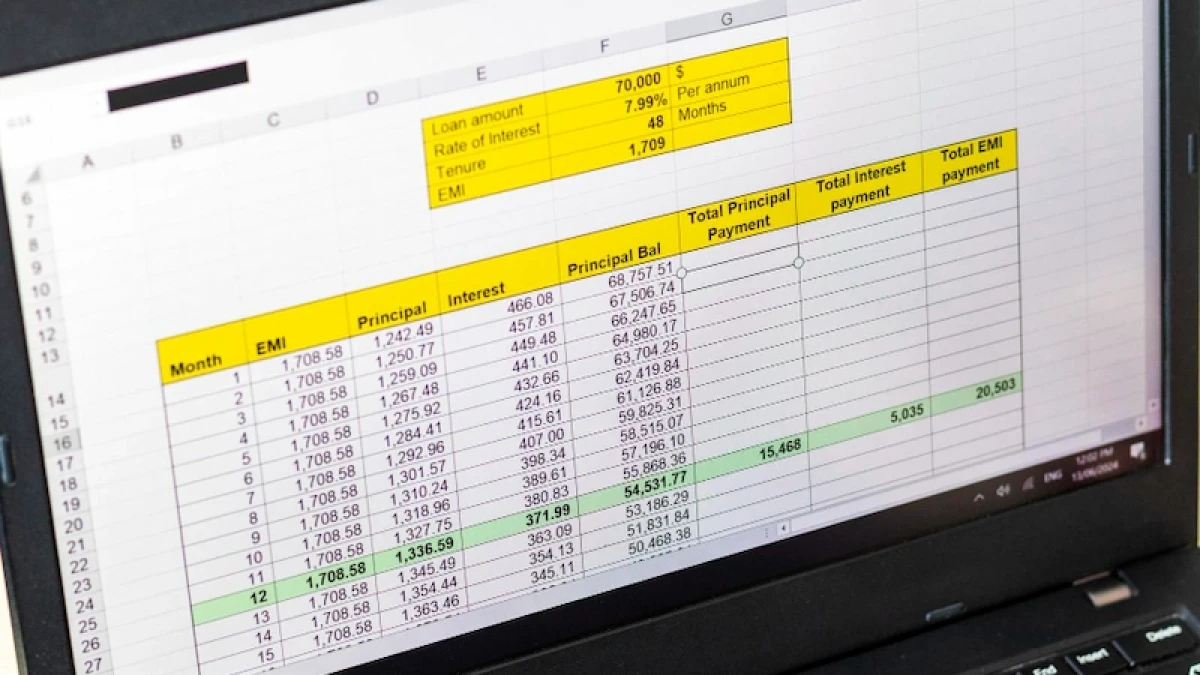

Microsoft Excel merupakan aplikasi Office yang banyak diandalkan untuk menyelesaikan pekerjaan administratif, salah satunya adalah dengan tabel beragam model yang bisa diatur sesuai kebutuhan. Sebenarnya, bagaimana cara membuat tabel di Excel?
Kabar baiknya, cara membuat tabel di Excel relatif mudah dan bisa dilakukan dengan dua cara. Artikel ini akan memaparkan panduan langkah demi langkah yang mudah diikuti. Simak hingga tuntas!
Sobat Shopee, cara bikin tabel di Excel bisa dilakukan dengan dua cara, yaitu melalui fitur Insert Table dan Format as Table. Berikut penjelasannya masing-masing:
Untuk membuat tabel dengan fitur Insert Table, ikuti langkah-langkah di bawah ini:
Baca juga: Cara Menjumlahkan di Excel: Rumus Otomatis yang Praktis!
Cara menambah tabel di Excel yang kedua adalah dengan menggunakan fitur Format as Table. Dengan fitur ini, kamu bisa memilih model tabel berdasarkan warna dan gaya border (garis tabel). Berikut panduan pembuatannya:
5. Setelah kotak Create Table muncul, pastikan rentang tabel sudah sesuai dengan data yang kamu masukkan.
6. Jika ingin menjadikan baris pertama sebagai header, centang kotak “My table has headers”. Selanjutnya, klik OK untuk menampilkan tabel.
Fitur Format as Table tidak hanya menawarkan model tabel yang beragam, tetapi juga fitur pengaturan tambahan, yaitu New Table Style dan New PivotTable Style.
Pada bagian New Table Style, kamu bisa membuat model tabel baru dengan pengaturan yang sesuai dengan kebutuhan. Beberapa elemen yang bisa diatur antara lain header row, total row, first column, whole table, first row stripe, dan second column stripe.
Pada masing-masing elemen tersebut, Sobat Shopee bisa menentukan font, warna teks, warna latar, border, serta format angka. Fitur New Table Style bisa dimanfaatkan jika kamu ingin membuat custom style sekali, lalu menerapkannya pada tabel berikutnya.
Sementara itu, fitur New PivotTable Style khusus digunakan untuk mengatur PivotTable, bukan tabel biasa. PivotTable memiliki elemen yang berbeda dari tabel biasa, di antaranya report filter, column header, grand total, subtotal, dan data area.
Dengan New PivotTable Style, kamu dapat mengatur warna khusus untuk subtotal, warna berbeda untuk grand total, dan sebagainya.
Baca juga: 7 Cara Menghilangkan Garis Merah di Word dengan Mudah!
Setelah tabel berhasil dibuat, tidak menutup kemungkinan hasilnya tidak cocok dengan keinginan. Jika hal itu terjadi, ada beberapa cara yang dapat disesuaikan dengan kebutuhan, di antaranya:
Jika kamu ingin menghapus isi tabel dengan tetap mempertahankan struktur dan formatnya, ikuti langkah-langkah berikut:
Cara ini bisa dijalankan jika kamu ingin menghapus struktur tabel, tetapi tetap ingin mempertahankan isinya dan formatnya. Jadi, data yang awalnya berbentuk tabel akan diubah menjadi range biasa yang tampak sama seperti sel lainnya. Berikut panduan langkah-langkahnya:
Jika Sobat Shopee ingin menghapus seluruh isi, format, dan struktur tabel, coba ikuti panduan di bawah ini:
Itulah penjelasan tentang cara membuat tabel di Excel untuk pemula serta cara menghapusnya dengan mudah. Keterampilan teknis semacam ini sangat penting untuk dikuasai karena membantu pengelolaan data menjadi lebih rapi dan efisien.
Selain keterampilan di atas, efisiensi pengelolaan data tak bisa dipisahkan dari perangkat fisik yang berkualitas, seperti keyboard, mouse, dan RAM. Temukan beragam perangkat fisik penunjang pekerjaan dan produktivitas harian hanya di Shopee.
Shopee menyediakan berbagai promo menarik, mulai dari cashback, voucher gratis ongkir, hingga diskon toko. Tak hanya itu, pilihan metode pembayarannya pun beragam, di antaranya transfer bank, ShopeePay, dan COD (Cash On Delivery).
Solusi belanja online yang hemat dan mudah, Shopee jawabannya. Yuk, kunjungi Shopee sekarang dan belanja perangkat digital yang kamu butuhkan untuk memudahkan aktivitasmu!
Baca juga: Cara Mengubah PDF ke Word dengan Mudah dan Anti Ribet
https://shopee.co.id/inspirasi-shopee/cara-membuat-tabel-di-excel/

Anda mungkin juga menyukai
-
![Membanggakan! Baznas Kota Semarang Raih Penghargaan Terbaik Nasional, Satu-Satunya dari Jawa Tengah]()
Membanggakan! Baznas Kota Semarang Raih Penghargaan Terbaik Nasional, Satu-Satunya dari Jawa Tengah
-
![Viral Keluhan Kegiatan PKK Semarang Dinilai Terlalu Padat, Pengamat Soroti Beban Administrasi dan Dugaan Pemaksaan]()
Viral Keluhan Kegiatan PKK Semarang Dinilai Terlalu Padat, Pengamat Soroti Beban Administrasi dan Dugaan Pemaksaan
-
![Ketua TP PKK Semarang Tegaskan Kegiatan PKK Tidak Wajib, Keluhan Ibu-Ibu Jadi Sorotan]()
Ketua TP PKK Semarang Tegaskan Kegiatan PKK Tidak Wajib, Keluhan Ibu-Ibu Jadi Sorotan
-
![Petisi PKK Semarang Tembus Lebih Dari 2.500 Tanda Tangan, Warga Soroti Beban Kader hingga Administrasi]()
Petisi PKK Semarang Tembus Lebih Dari 2.500 Tanda Tangan, Warga Soroti Beban Kader hingga Administrasi
-
![3 Dapur MBG di Kendal Bermasalah soal IPAL, Bupati Siapkan Evaluasi dan Ancaman Suspend]()
3 Dapur MBG di Kendal Bermasalah soal IPAL, Bupati Siapkan Evaluasi dan Ancaman Suspend
-
![Parkir Jalan Pahlawan Semarang Bakal Diizinkan Setelah Pukul 20.00 WIB? Ini Penjelasan Dishub]()
Parkir Jalan Pahlawan Semarang Bakal Diizinkan Setelah Pukul 20.00 WIB? Ini Penjelasan Dishub